
Chuwi Minibook X를 사용한지는 어엿 10개월 이상이 지났다. 이제는 거의 한몸이 되어 버린 츄위 미니북 X를 사용하면서 불편함을 느낀 부분을 개선하는 팁을 전수할까 한다.
그 시작은 바로 발열이다. 발열을 잡는 방법은 간단하다. CPU를 풀로드 상태로 두지 않는 것이다.
인텔 N100과 N150에 대해서
인텔 X86기반 CPU들은 전부 발열이 심하다. 그리고 배터리 소모율도 매우 심하다. 이번에 나온 루나레이크, 제미니레이크 등도 발열과 배터리 성능을 잘 개선했다고는 하지만, 애플 실리콘이나 스냅드래곤 엘리트 X에 비해 발열이나 배터리 성능은 아직도 첩첩산중이다.
어떤 한 유튜버가 테스트를 하는 것을 보았는데, 애플 실리콘은 7시간 유튜브 영상 재생 테스트에서 인텔과 스냅드래곤은 6시간 후반대를 기록한 것에 반해 애플은 모두 컴퓨터가 꺼진 상황에서 무려 4시간을 더 가는 기염을 토했다.
결과는 애플의 압승이다.
즉, 윈도우는 인텔 CPU나 AMD CPU를 사용해야 하기에, 어쩔 수 없이 맥북을 쳐다보기는 힘들겠지만, 조만간 ARM 윈도우가 활성화 된다면 애플 실리콘에 설치할 수 있는 날을 고대하게 된다.
서론이 너무 길었다. 어쨌든 저사양이든 고사양이든 배터리 타임은 그게 그거라고 이야기 하고 싶다. CHUWI MINIBOOK에 들어간 N100과 N150은 성능으로 따지면, N100은 클럭수가 터보 기준 3.4Ghz 이며, N150도 동일하다. 문서나 간단한 캐주얼게임 (스타듀밸리, 마비노기모바일 등)은 그냥저냥 돌아간다.
이런 컴팩트한 CPU가 발열이 심한 이유는 CPU가 자체적으로 발열이 심한 탓도 있지만, 문서작업이나 인터넷 서핑과 같은 단순작업에서도 클럭을 풀로드로 사용하기 때문이다.
풀로드를 안하고 사용할 순 없을까?
CHUWI 미니북 X는 중간밝기, 절전모드 ON을 하게 되면 6시간을 사용가능하다고 나온다.
유튜브 시청을 해봤다. 약 4시간 정도를 연속 시청할 수 있다. 근데 이는 삼성 갤럭시북 4 프로에서도 거의 동일하게 나타났다.
풀로드를 안할 경우 시간은 비약적으로 늘어난다.
CPU 전원을 85%로 한정하면 1시간이 늘어나 총 7시간을 사용할 수 있다. 바깥에서 돌아다니며 기사를 쓰기에는 딱 적합한 시간이다.
갑자기 생각난 여담좀 풀어본다. 예전에 맥북 12인치를 구매했을때였다. 그때 윈도우10을 설치해 사용했었는데, 팬리스 제품이라 발열도 심하고 기본으로 설치되는 맥 OS에선 카카오톡도 되지 않는 그저 오디오 및 비디오 머신에 불과했던 제품을 사용했던 적이 있었다.
그때 당시 카카오톡과 한글을 사용하기 위해 윈도우 10을 이용했었다. 팬리스 제품인지라 발열을 줄이기 위해서 CPU 사용률을 약 85%로 낮춰서 사용하는 방식을 채용했다.
그렇게 사용하니 쓰로틀링에서 자유로와졌다. (물론 풀 성능이 2코어였는데, CPU 로드율을 줄이니 성능이 너무 낮아서 제대로 사용할 수 없었다.)
맥북 12인치에 비해 CHUWI 미니북 X는 감지덕지하다.
무려 코어수가 4 쓰레드가 4를 보유하고 있기 때문이다. 이런 상황에서 CPU 성능을 조금 깎는다고 해도 괜찮았다. 물론 약간의 버벅거림은 있지만 괜찮다. 어차피 문서나 인터넷 서핑용 아니면 크게 사용하지 않기 때문이다.
풀로드를 줄여 배터리를 비약적으로 향상하는 방법
※주의
약간의 버벅거림이 싫다 하시는 분은 권장하지 않는다. 나는 문서 쓸 때 아무런 지장이 없어서 이렇게 이용하는 것이다.
시작 메뉴 검색 창에 ‘전원’ 이라고 입력하면 ‘전원관리 옵션선택’이 나온다. 이것을 클릭해서 진입한다.
진입하자마자 전원 관리 옵션 선택 또는 사용자 지정이라는 메뉴가 등장할 것인데, 여기서 ‘설정변경’을 클릭한다.
‘고급전원관리옵션 설정변경’을 클릭하고 ‘프로세서 전원관리’을 더블클릭한다.
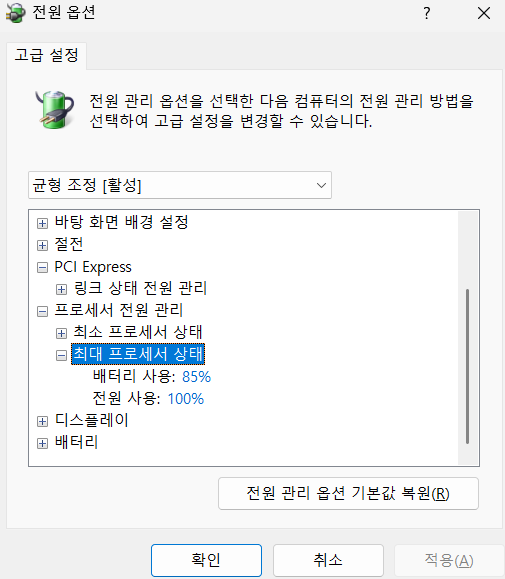
‘최대프로세서’ ‘최소프로세서’가 나오는데, 여기서 우리가 건들것은 최대 프로세서 항목이다.
통상 무릎에 두고 사용하는 경우는 ‘배터리 사용’ 하는 경우에 그렇게 하지 않는가?
배터리 사용할 경우 85%로 제한 한다고 설정을 해두었다.
이 방법은 과거 맥북 12인치 팬리스 제품에서도 발열로 인해 쓰로틀링에 걸려 고통 받고 있을 때도 그 고통에서 해방시켜준 방법이기도 하다.
설정 해둔 뒤 CHUWI 미니북 X의 하판을 만져보자. 금새 맥북에 탑재된 애플 실리콘 마냥 차가워지는 것을 느낄 수 있다.
이 방법은 버스에서 지하철에서 무릎에 두고 사용해야 할 때 무릎에 화상을 방지해주는 좋은 팁이라고 할 수 있다.
종종 이용하여 배터리 수명을 지키고 발열로부터 컴퓨터를 보호해보도록 하자.